LiDAR実装
Muse Gadgets(以下、MG)を使うようになってから、TriClops(ロボカー)のレベルが一段上がった。これを実現しようとして、以前はGemini-CLIを用いていたが、芳しい成果は上げられなかった。
デバイス選定
どのLiDARを使うか選定する。
-
価格
本体 説明 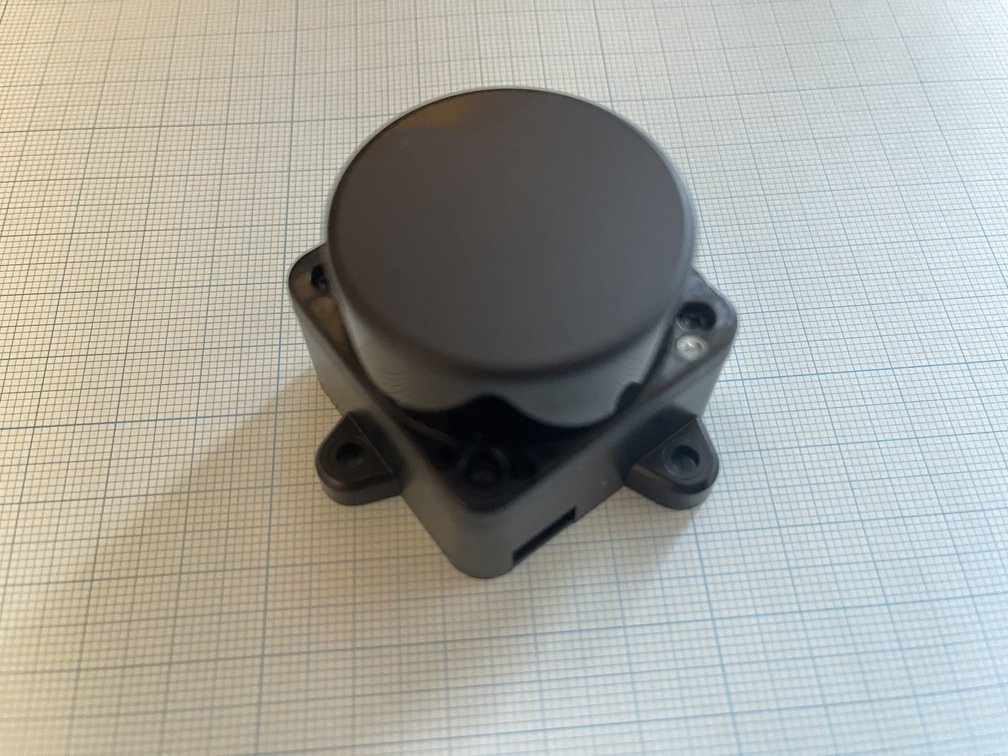
今回はCoin-D6で、基本的に価格で選んだ。大体、6,000~20,000円程度であるが、どれも性能は大して変わらない。何かの拍子でよく使われるようになると、(バッド)ノウハウやドライバなどのいろいろな意味でのソフトウェアが蓄積される。それらは大体、アリエクで調べても10,000~15,000円くらいする。そんな中で、6,000円弱のを見つけたので選定した。 -
取り付け方法
取付方法 説明 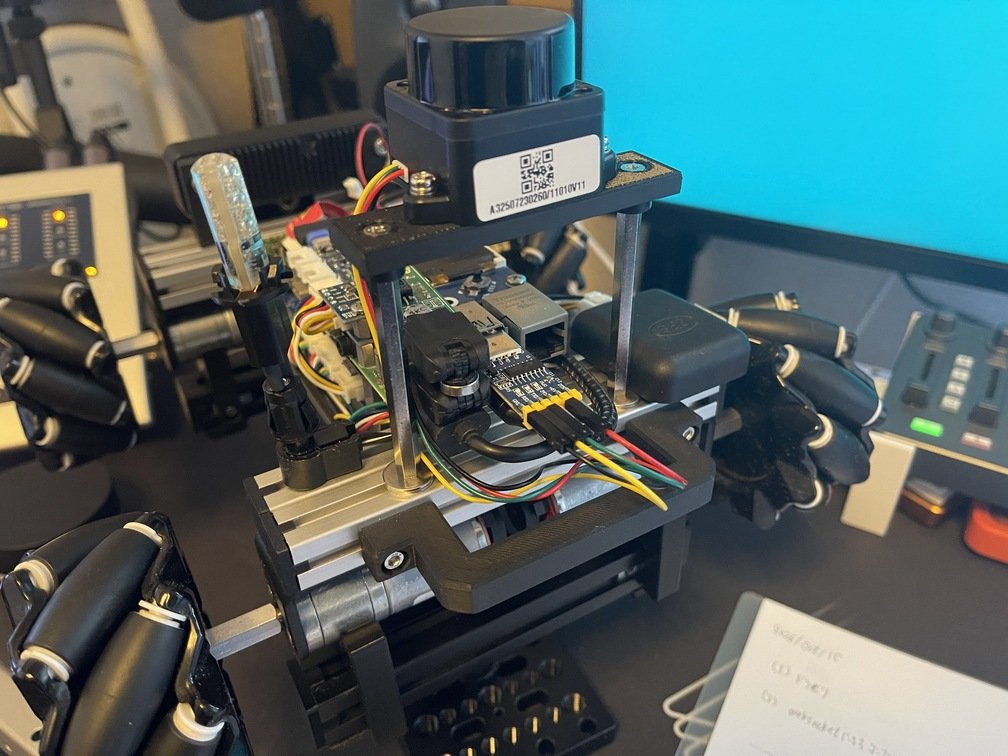
実物を見ないとわかりにくいが、TriClopsへの搭載を考える。固定方法は大抵の場合、LiDAR自身の土台の4辺のうちの3個所に耳がついており、そこに固定する。LiDAR自体は車体に対して正中させないといけない。今回の場合は正中に対して直角になるように固定するので、その方向に耳がついていることが好ましい。
設計
マニュアルが本当にお粗末
マニュアルはなんとか探し出せたが、肝心の制御方法が載っていない。マニュアル中にGoogle Driveのリンクがあった(中華・アリエク製品あるある)ので、そこからダウンロードする。中身は中国語なので、AIを使って翻訳し、markdownに変換する。
実物大のモックつくり
| モックと実物 | 説明 |
|---|---|
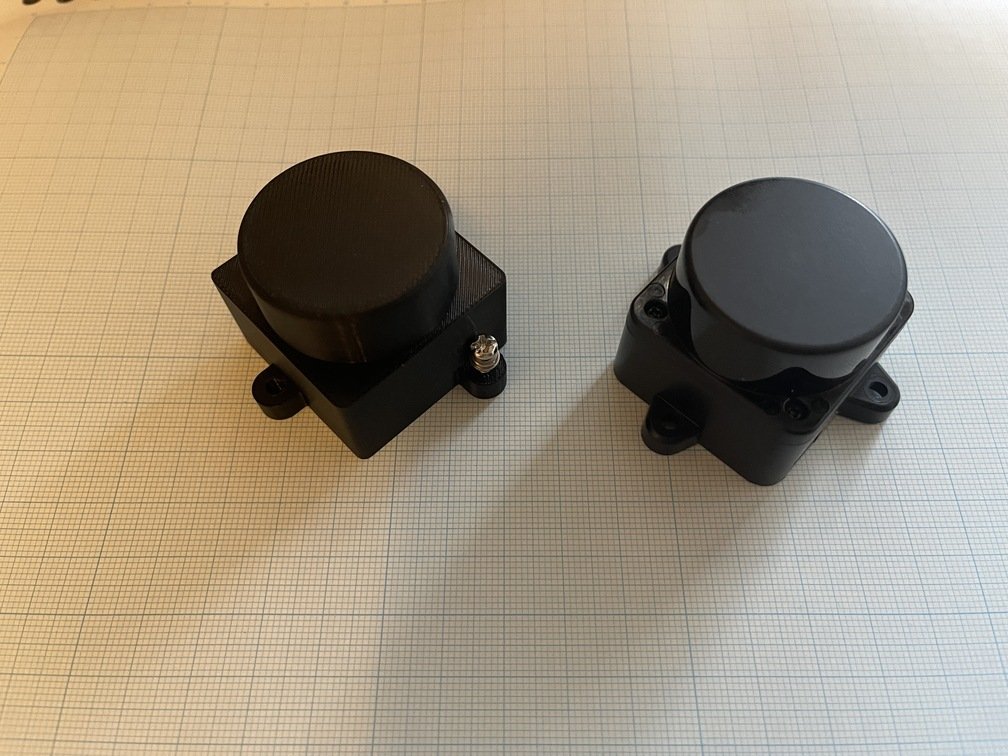 |
モチベーションを維持するためと搭載検討にマニュアルに載っていた図面から実物大のモックのSTEPファイルを生成させた。これにはClaude CodeとMuseで行ったが、Claude Codeの方が、実物をよく表現していたのでそちらを用いた。 |
周辺ソフトウェアつくり
| RVCS | 説明 |
|---|---|
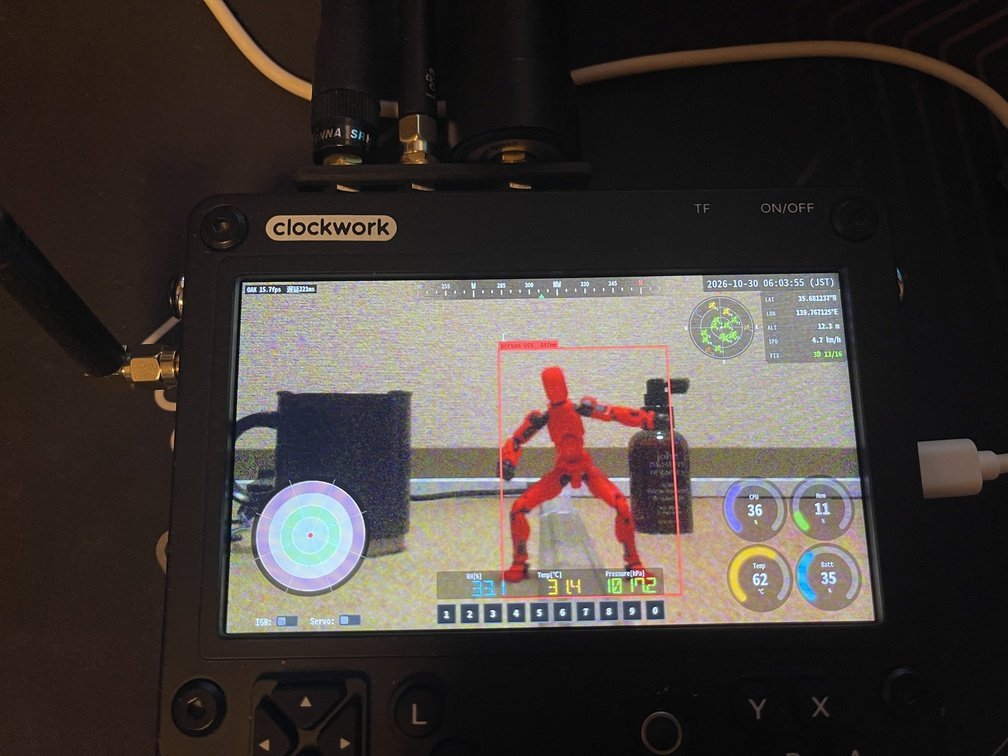 |
RVCS中で使うためには、いくつかの設計と実装パターンがある。それを踏襲してソフトウェアの準備をしておく。あらかじめ、Museに上記のマニュアルを読ませて、制御方法を把握しておく。htmlのモックやその中での画面のレイアウトなどを決めておくとイメージを共有しやすい。 |
発注
ここまでやってみて、使えそうと判断したので発注する。
到着後
スモークテスト
ハードウェアの配線を行い火入れをする。
| マニュアルの記載 | 説明 |
|---|---|
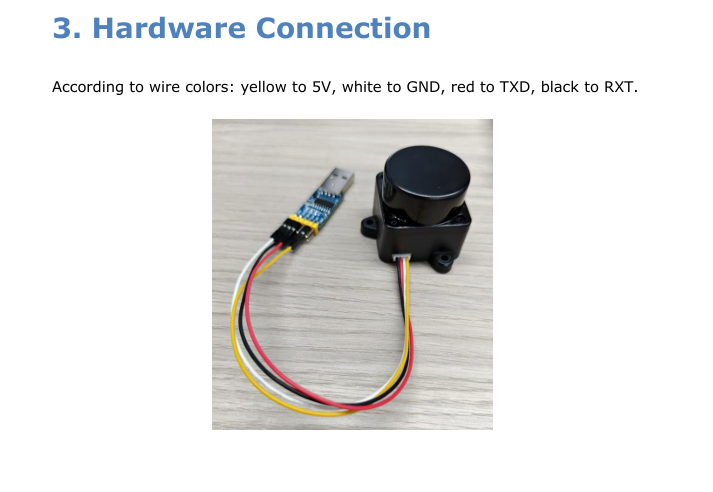 |
配線の確認をおこなう。ここで、いきなりマニュアルで説明している配線の色と実機の配線の色が異なる。 |
| 実物 | 説明 |
|---|---|
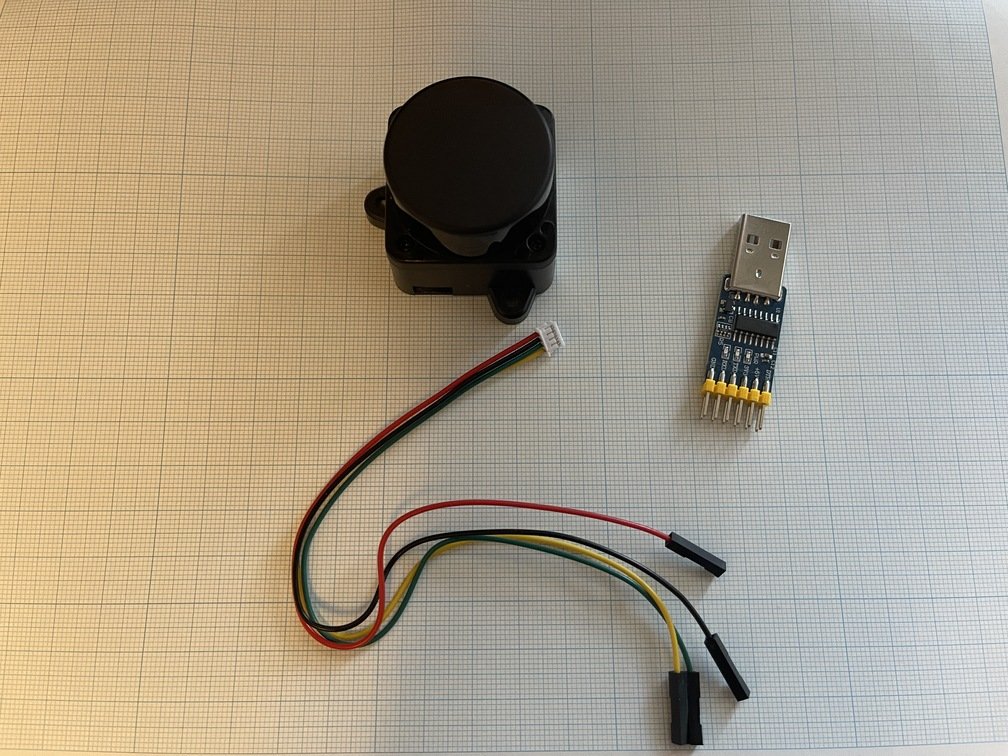 |
基本的には**±が間違っていなければ、壊れることは無いはず(運が悪いと、出力同士を繋いで壊れることもあるが…)。典型的な赤・黒・緑・黄**となっているのでそのまま接続する。特に異常も無く、上面の青色LEDが時計方向に回転を始めるので気分が上がる。 |
ソフトウェアテスト
-
サーバテスト
ここで仕込んでおいたソフトウェアを全部、Muse Gadget経由のMuseに投げて(正確には指示すればつながっているので勝手に読み始める)、サーバのテストを開始する。いきなりマニュアルと違う動作(笑):マニュアル中では、スピンアップのコマンドがあり、それを投入後に動作を開始するが、いきなりデータを流し始める。 -
配線テスト
Museの要請で配線確認。まぁ、典型的な配線確認のそれだ。Tx⇔Rxを接続してのエコーバックテストやテスタでの断線確認、ポートの張り付きなどだ。ハードには異常なし。 -
そのまま使う
双方で初期の動作が違うことを面食らいながらも、パケットを解析(パース)して中身を確認する。典型的なLiDARのそれなので、そのまま使う。 -
描画テスト
仕込みで作っておいたpatchを当てて、レンダリング画面を確認する。特に問題なく表示されるのを確認。
⇒ここまでで、大体45分くらいで実装が完了した、驚異的な速さである。
電源問題の切り分け
動き始めたが動作がいまいち安定しない。デバイスが増えすぎたのでUSBで賄いきれなくなったのだ。もっと低電力なLiDARもあり、当初はそれを使う予定だったが価格を優先した。
- PiSugar3からの給電
PiSugar3の5V端子から、Oak D-Liteに個別に給電する。
| PiSugar3への配線 | 説明 |
|---|---|
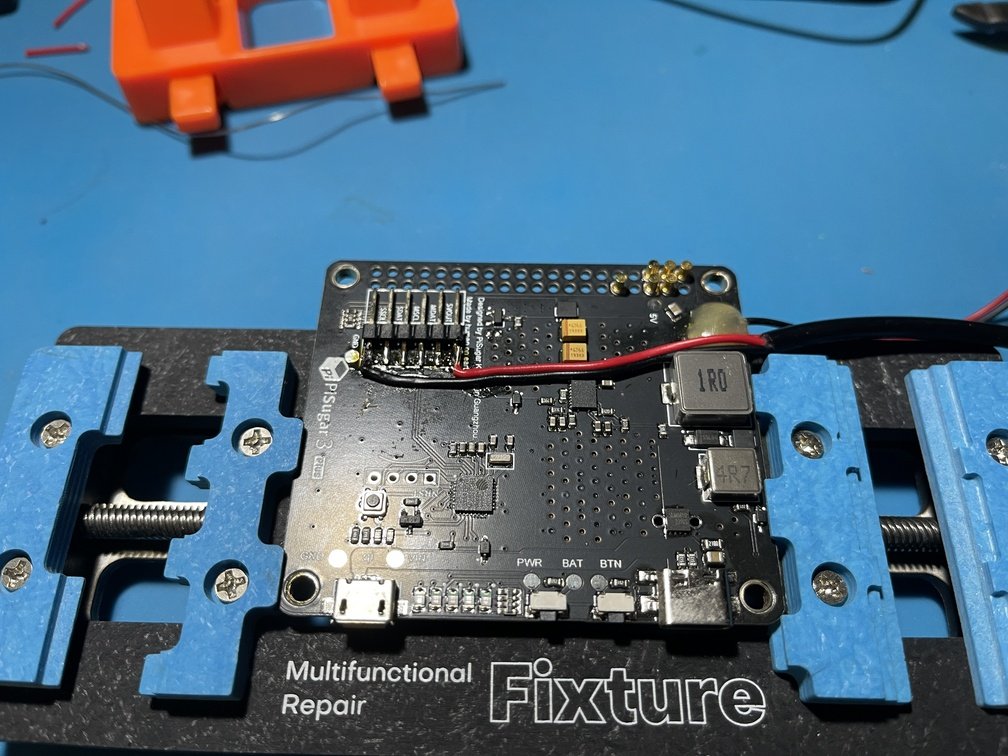 |
PiSugar3を裏返して、5V/GND端子にそれぞれ、電源ケーブルはんだ付けする。逆接、短絡には充分に気をつけて、しっかりはんだ付けする。 |
必ず供給電力の確認をすること!!
| 配線の固定 | 説明 |
|---|---|
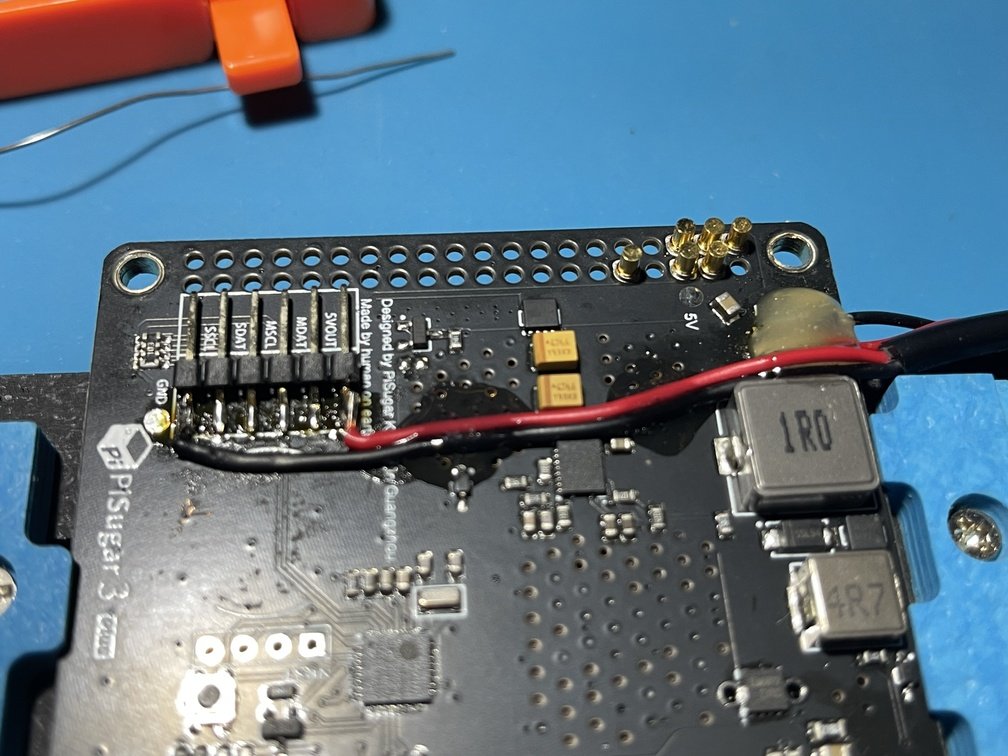 |
供給電力がOKなら、配線をエポキシ樹脂で固めて、不意の断線などが起きないように処置する。 |
| 配線の取り回し | 説明 |
|---|---|
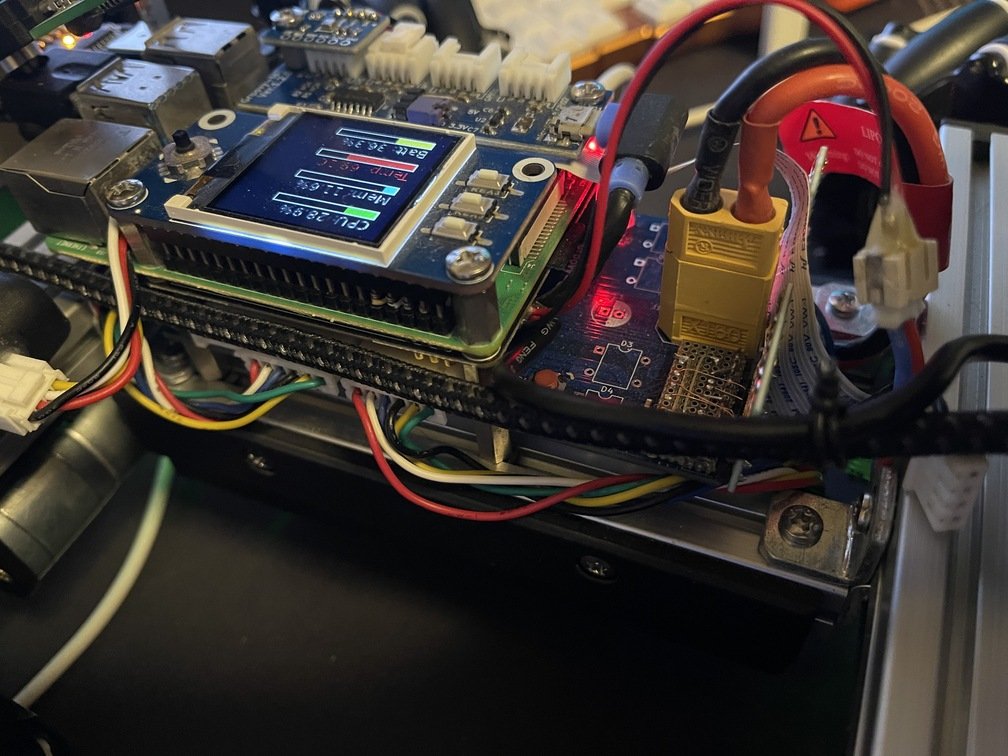 |
基板の隙間から、補助電源ケーブルとして取り出す。 |
| Oak D-Liteへの給電 | 説明 |
|---|---|
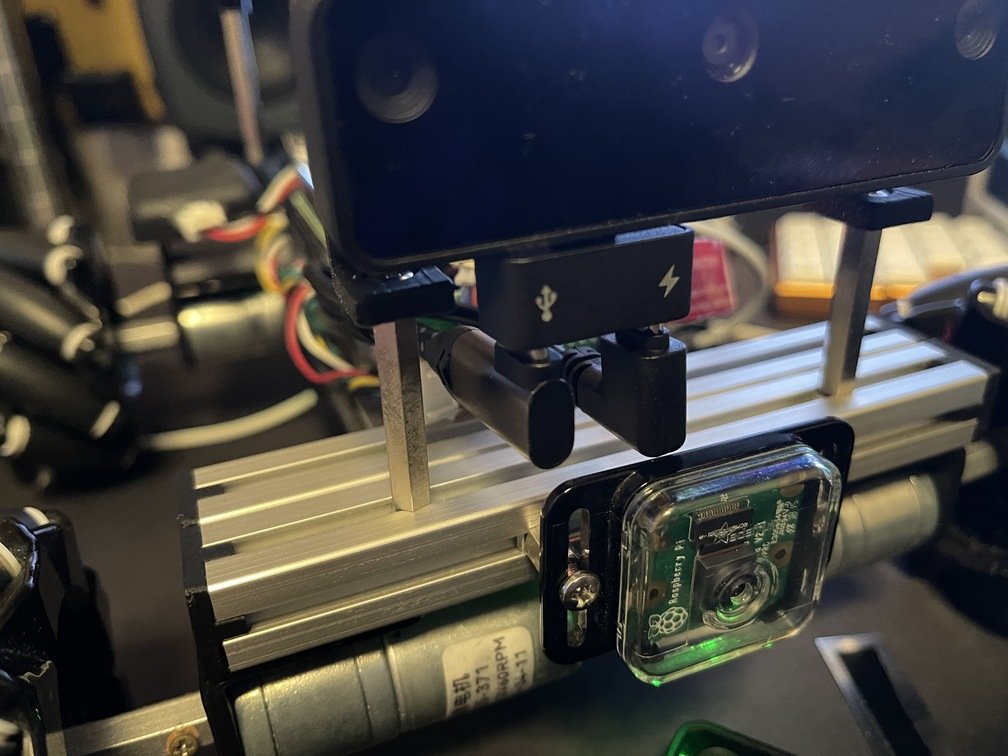 |
専用アダプタを使って、USB3の信号と共に電源も入力する。 |
ToDo
- LiDARの配線
少しバラついているので、綺麗にまとめる。